
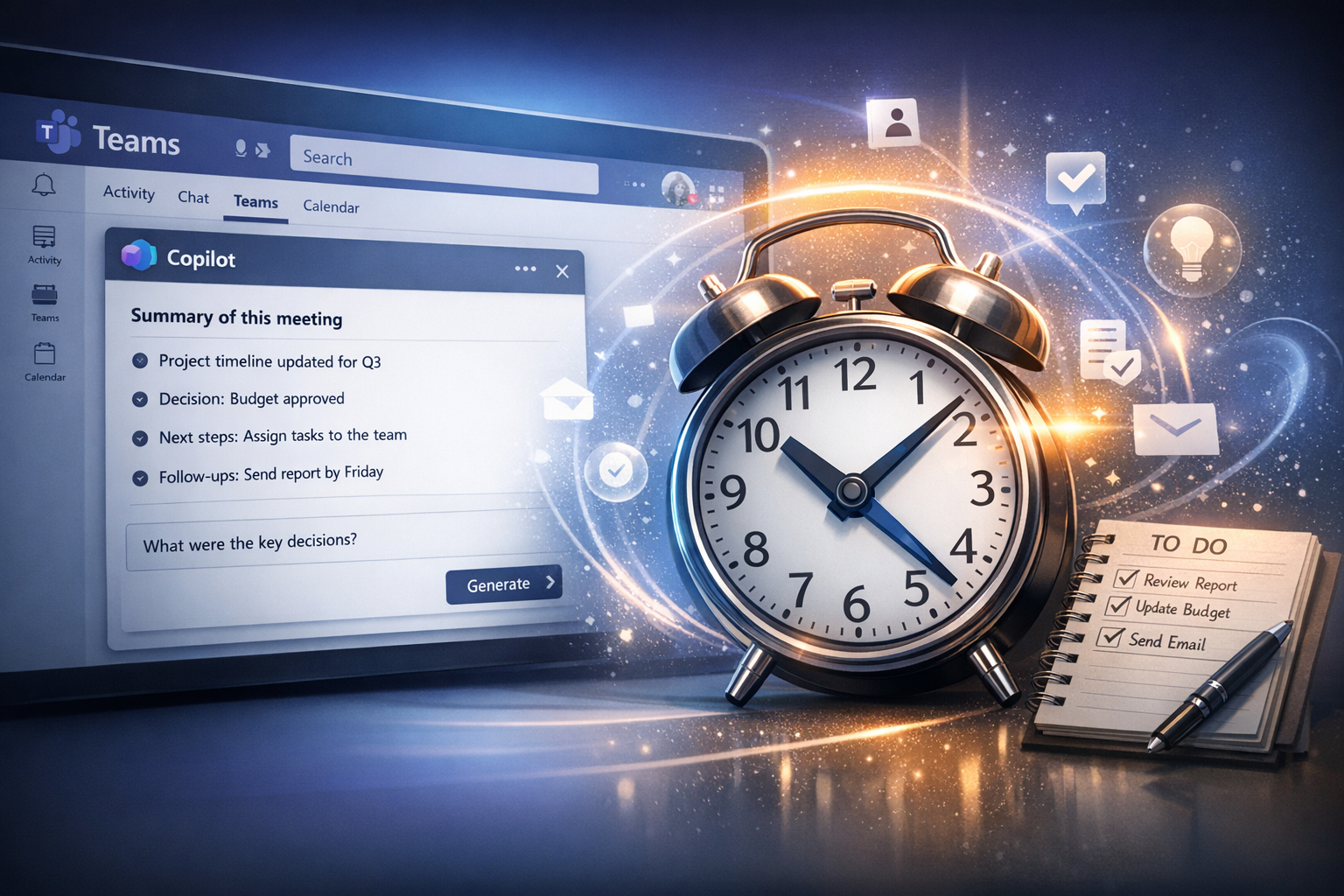
Microsoft Teams'te Toplantı Yönetimi
Microsoft Teams, günümüzün en yaygın kullanılan işbirliği platformlarından biridir. Toplantı kaydetme ve Microsoft Copilot ile otomatik özetleme özellikleri, toplantı verimliliğini dramatik şekilde artırır. Katılamayan ekip üyeleri kayıtlara erişebilir, tüm katılımcılar otomatik oluşturulan özetlerden faydalanır.
Teams'te Toplantı Kaydetme
Kayıt Nasıl Başlatılır?
- Toplantı içinde "..." (Diğer eylemler) menüsünü tıklayın
- "Kaydı başlat" seçeneğini seçin
- Tüm katılımcılara kayıt bildirim olarak görünür
- Kayıt otomatik olarak transkripsiyon (metin dökümü) ile birlikte başlar
Kayıt Nereye Kaydedilir?
- Kanal toplantıları: SharePoint Online ilgili kanal klasörüne
- Diğer toplantılar: Toplantıyı organize edenin OneDrive'ına
- Kayıtlar otomatik olarak Microsoft Stream'de de erişilebilir
Kayıt İzinleri ve Politikaları
- Varsayılan olarak organizatör ve aynı kuruluştaki kullanıcılar kaydedebilir
- IT yöneticileri Teams Admin Center'dan kayıt politikalarını özelleştirebilir
- Kayıt saklama süresi (varsayılan: 120 gün) yapılandırılabilir
- Harici katılımcıların kayıt başlatması engellenebilir
Transkripsiyon (Metin Dökümü)
Teams, toplantı konuşmalarını otomatik olarak metne dönüştürür:
- Gerçek zamanlı canlı altyazı (Türkçe dahil 30+ dil)
- Konuşmacı tanımlama (kim ne dedi)
- Toplantı sonrası tam metin dökümü erişimi
- Transkripsiyon içinde arama yapabilme
Microsoft Copilot ile Toplantı Özetleme
Microsoft 365 Copilot, toplantı deneyimini yapay zeka ile dönüştürür:
Toplantı Sırasında
- "Şu ana kadar neler konuşuldu?" sorusuna anlık özet
- "Hangi kararlar alındı?" ile karar takibi
- "Beni ilgilendiren konular neler?" kişisel özet
- Geç katılanlar için otomatik catch-up özeti
Toplantı Sonrası
- Akıllı Özet (Intelligent Recap): Otomatik oluşturulan toplantı özeti
- Eylem Öğeleri: Kimin ne yapacağı otomatik çıkarılır
- Önemli Konular: Ana başlıklar ve kararlar listelenir
- Takip Soruları: Toplantı içeriğine soru sorabilme
Copilot Kullanım İpuçları
- Transkripsiyon açık olmalıdır (Copilot buradan analiz yapar)
- Spesifik sorular sorun: "Bütçe hakkında ne kararlaştırıldı?"
- Toplantı notlarını Teams kanalında paylaşarak ekiple paylaşın
- Eylem öğelerini Planner'a görev olarak atayın
Lisans Gereksinimleri
| Özellik | Gerekli Lisans |
|---|---|
| Toplantı kaydetme | Microsoft 365 Business Basic+ |
| Transkripsiyon | Microsoft 365 Business Basic+ |
| Copilot özetleme | Microsoft 365 Copilot eklentisi |
| Akıllı Recap | Teams Premium veya Copilot |
Logosoft Microsoft Teams ve Copilot Hizmetleri
- Teams Dağıtımı: Kurumsal Teams yapılandırma ve optimizasyon
- Copilot Aktivasyonu: Microsoft 365 Copilot lisanslama ve dağıtım
- Eğitim: Teams ve Copilot kullanıcı eğitimleri
- Politika Yönetimi: Kayıt, transkripsiyon ve güvenlik politikaları
Sonuç
Teams toplantı kaydı ve Copilot özetleme, toplantı kültürünüzü dönüştürür. Notlar otomatik çıkar, eylem öğeleri takip edilir ve hiçbir bilgi kaybolmaz. Logosoft, Teams ve Copilot çözümlerinin kurumunuzda etkin kullanımı için destek sunar.